Cómo usar CafeResto: Demo completo de gestión para restaurantes
Por QuickyTools · Publicado el
CafeResto es un demo completamente funcional de gestión para cafeterías y restaurantes que corre directamente en tu navegador — sin login, sin servidor, sin configuración previa. Todos los datos se guardan localmente usando el localStorage del navegador, por lo que todo persiste entre sesiones.
Disponible en español e inglés, funciona en móvil y escritorio, e incluye modo oscuro. La manera perfecta de explorar cómo funciona un sistema POS real antes de construir o comprar uno.
1. Gestión de Mesas 🪑
La pestaña Mesas es el corazón de la app. Verás una cuadrícula con todas tus mesas, cada una mostrando su estado actual de un vistazo.
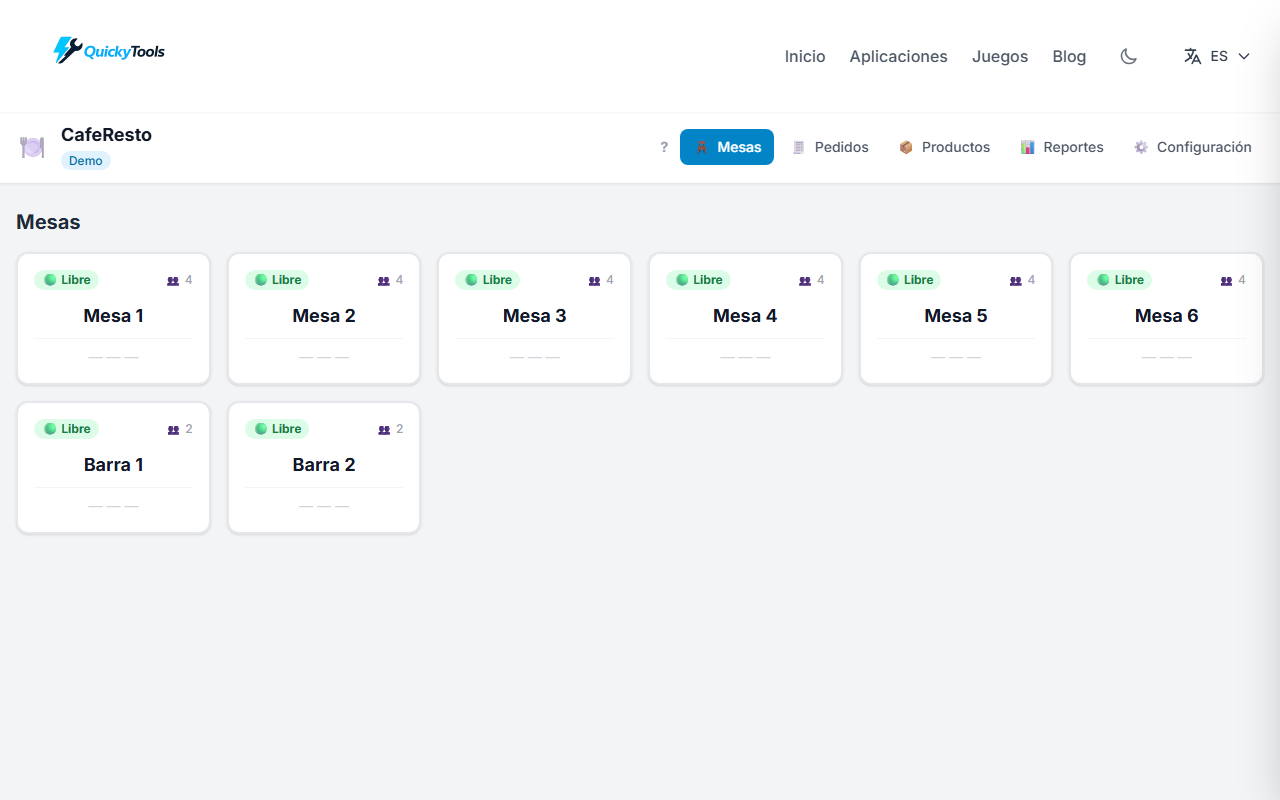
Las mesas libres tienen borde neutro. Las mesas ocupadas muestran borde naranja con el número de ítems en el pedido activo y el total acumulado.
Haz clic en cualquier mesa ocupada para abrir su panel de detalle en el lado derecho:
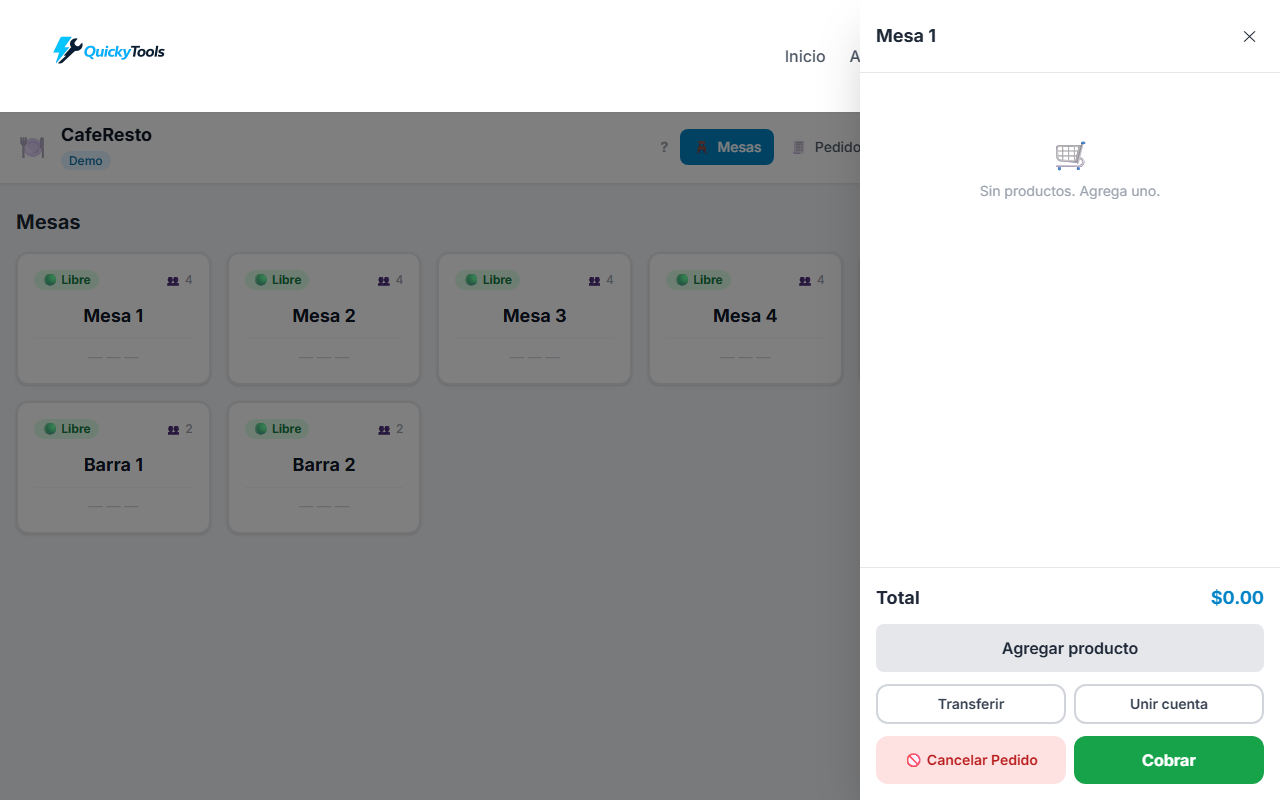
Desde el panel de detalle puedes:
- Agregar productos al pedido
- Transferir ítems a otra mesa
- Unir cuentas — fusionar el pedido de esta mesa con otra
- Cancelar el pedido — registra la cancelación con un motivo en el historial
- Cobrar — cerrar el pedido, registrar la venta y liberar la mesa
2. Agregar Productos a una Mesa 🛒
Toca Agregar Producto en el panel de detalle para abrir el selector de productos. Puedes agregar varios productos en un solo paso:
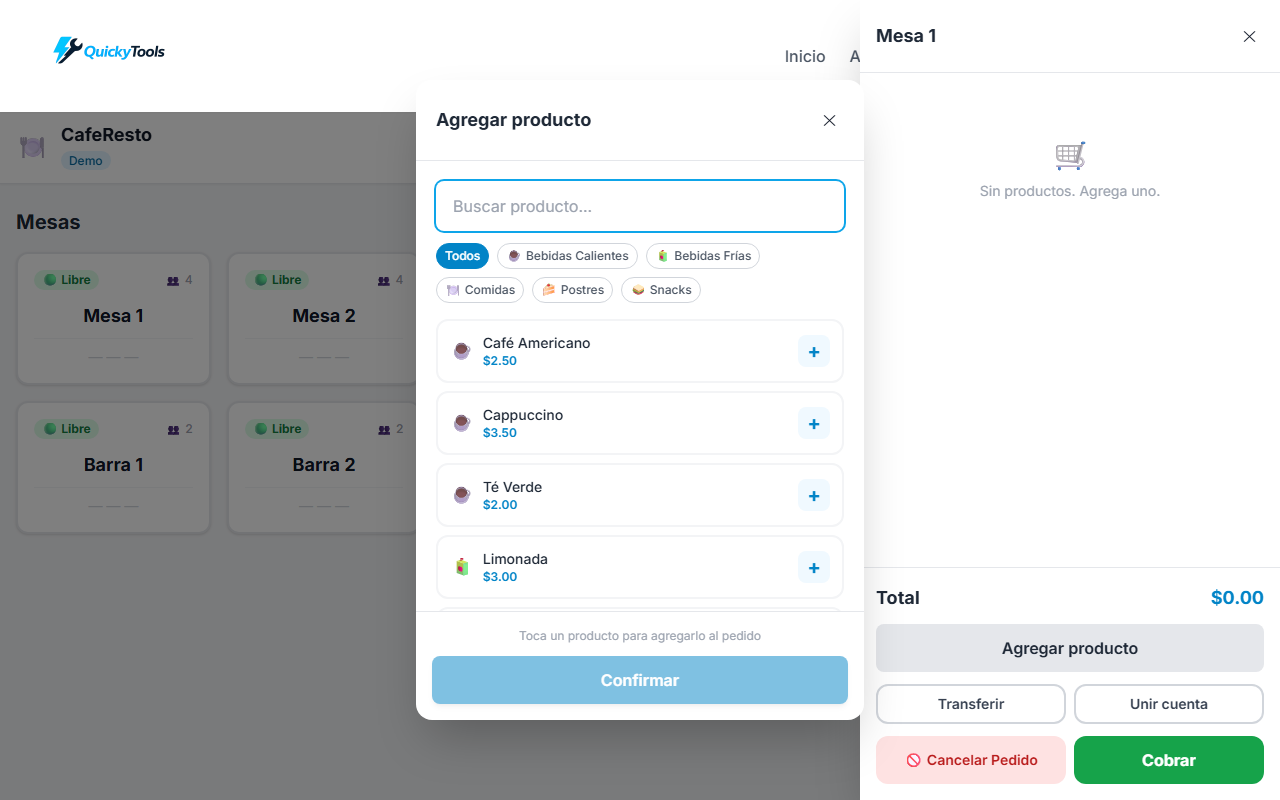
- Busca por nombre usando el campo de texto en la parte superior
- Filtra por categoría con los botones en forma de pastilla
- Toca cualquier producto para agregarlo a tu selección — aparece un control
− cant +inline - Ajusta las cantidades de cada producto antes de confirmar
- El pie del modal muestra un resumen en tiempo real: número de productos, total de ítems y precio total
- Presiona Confirmar para agregar todo a la mesa de una sola vez
3. Cobro y Métodos de Pago 💳
Al tocar Cobrar se abre el modal de pago con los métodos que hayas configurado:
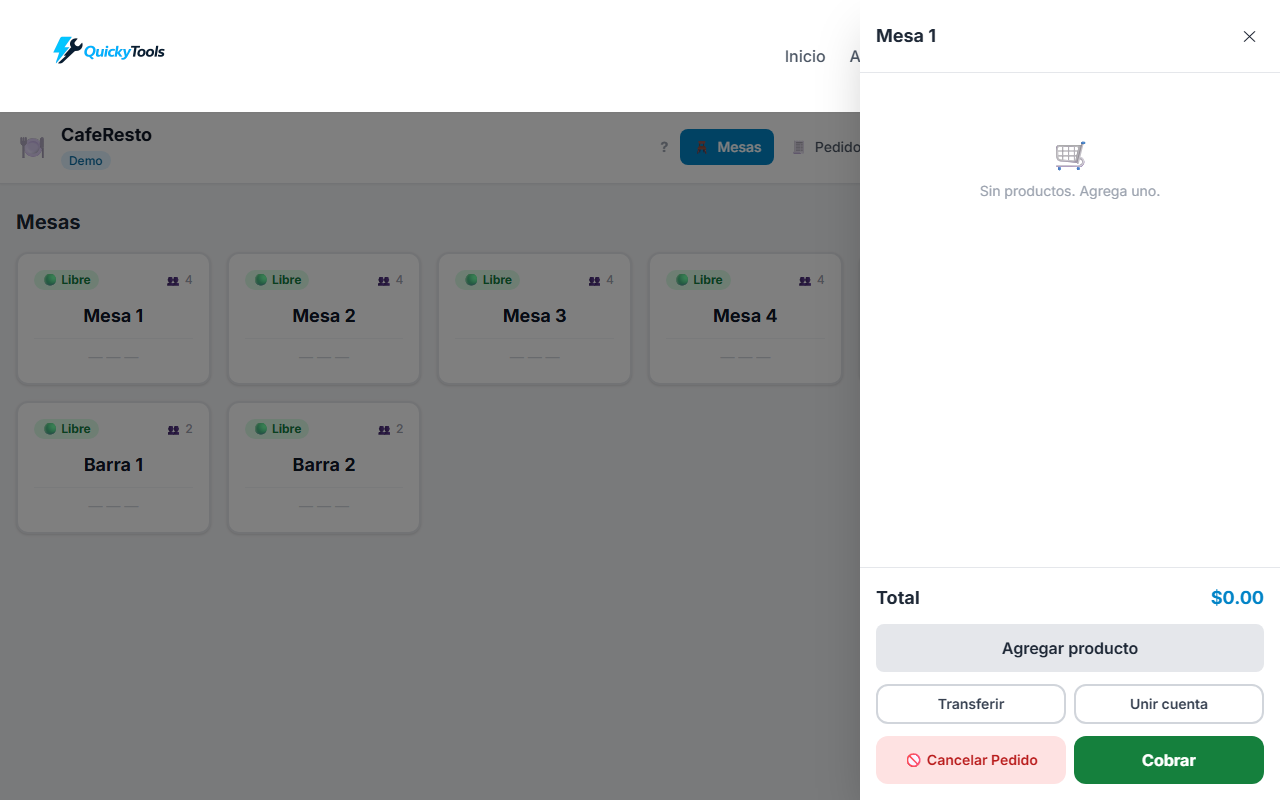
Selecciona el método de pago (Efectivo, QR, Tarjeta u otros que hayas creado en Configuración) y confirma. La venta se registra en el historial con el método utilizado, visible luego en los Reportes.
4. Cancelación de Pedidos e Ítems 🚫
Tanto los pedidos de mesa como los de cola pueden cancelarse en cualquier momento. Desde el panel de detalle:
- Cancelar pedido completo — botón 🚫 en el footer del panel
- Cancelar un ítem — toca el botón × junto al ítem; pedirá un motivo antes de removerlo
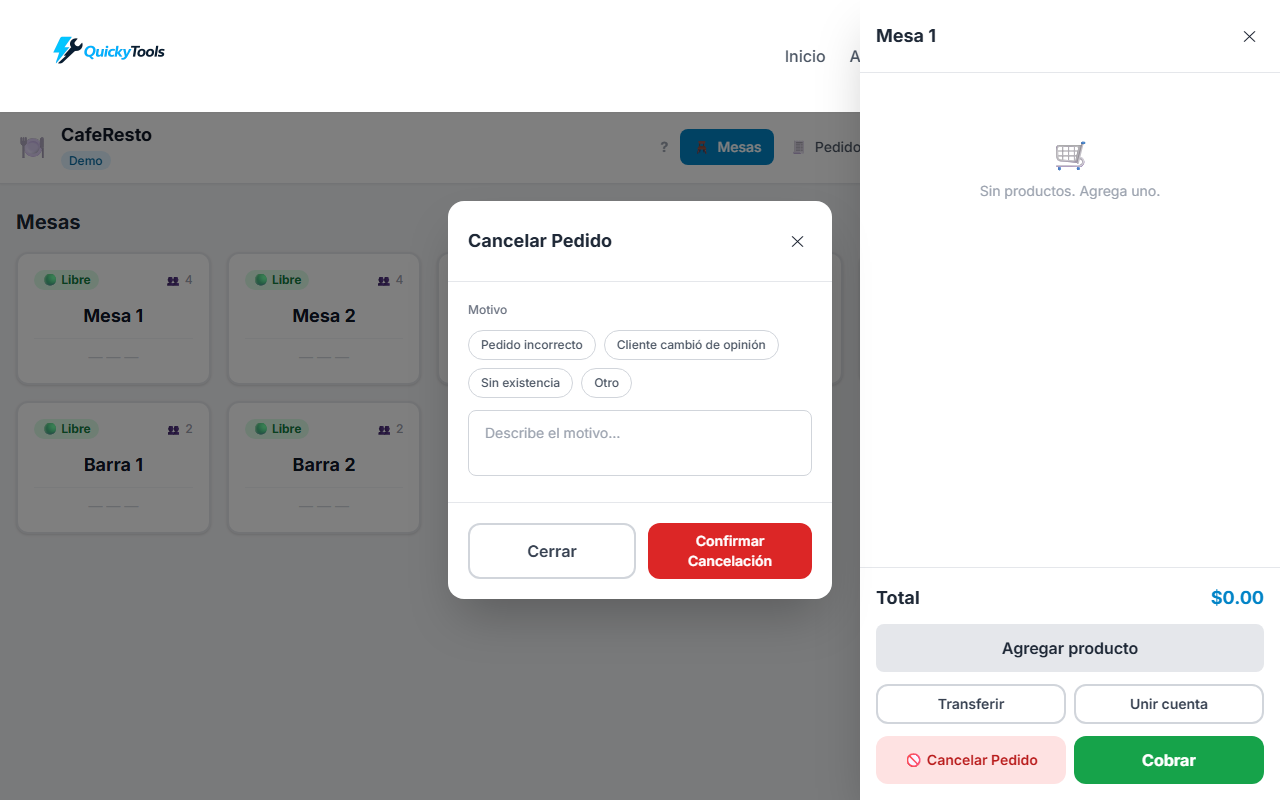
El modal de cancelación ofrece motivos predefinidos (Pedido incorrecto, Sin existencia, Cliente cambió de opinión, Otro) o un campo de texto libre. Los pedidos cancelados quedan en el historial con estado ❌ Cancelado y el motivo visible en Reportes.
5. Cola de Pedidos 🧾
La pestaña Pedidos permite gestionar una cola de pedidos anónimos por orden de llegada — ideal para cafeterías de mostrador, kioscos o locales de comida rápida.
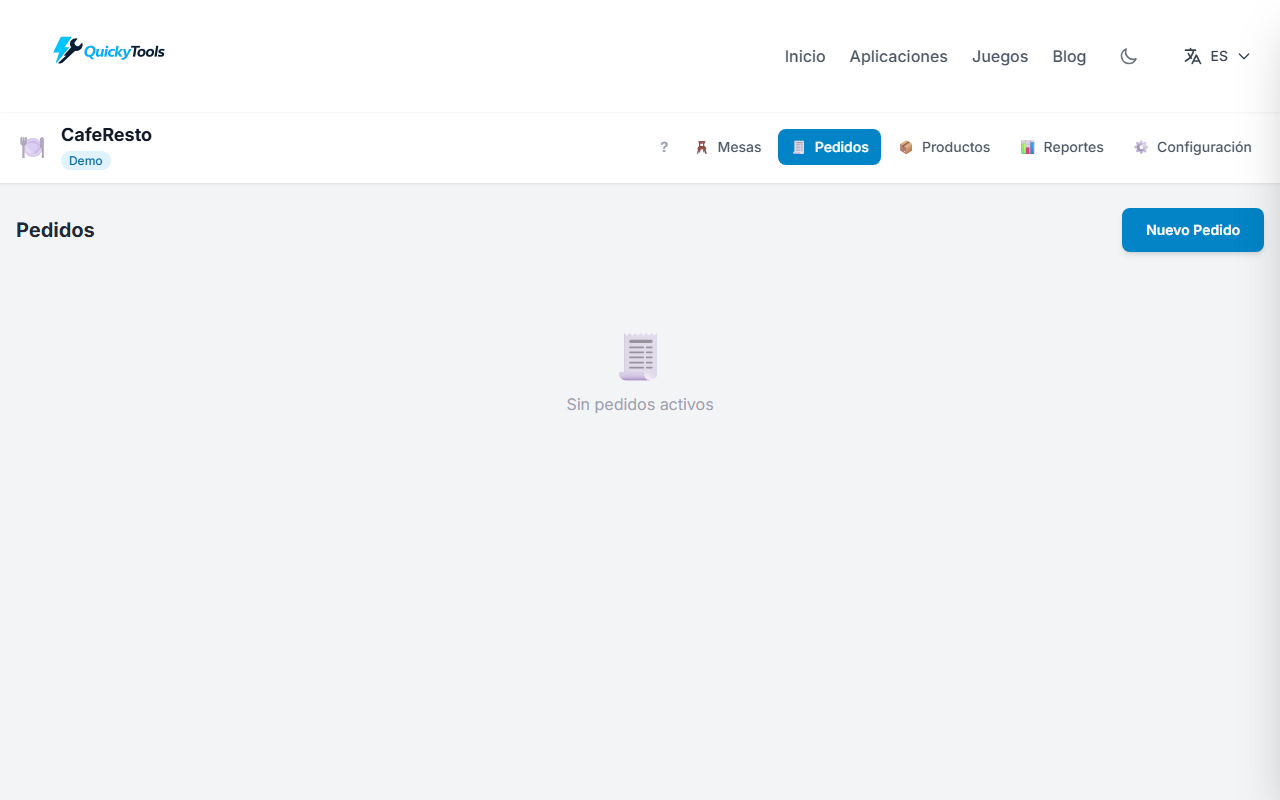
Cada pedido pasa por tres estados:
En espera → Listo → Despachado (cobrado)- Crea un nuevo pedido con el botón Nuevo Pedido y agrega una nota opcional (nombre del cliente, referencia)
- Agrega productos igual que en una mesa — reutiliza el mismo panel de detalle
- Marca el pedido como Listo cuando esté preparado
- Toca Despachar para abrir el cobro y registrar la venta
- Los pedidos despachados aparecen en Reportes como
🧾 Pedido #N
El contador de pedidos es acumulativo — nunca se reinicia, evitando confusión en el historial.
6. Productos y Categorías 📦
La pestaña Productos te da control total sobre tu catálogo.
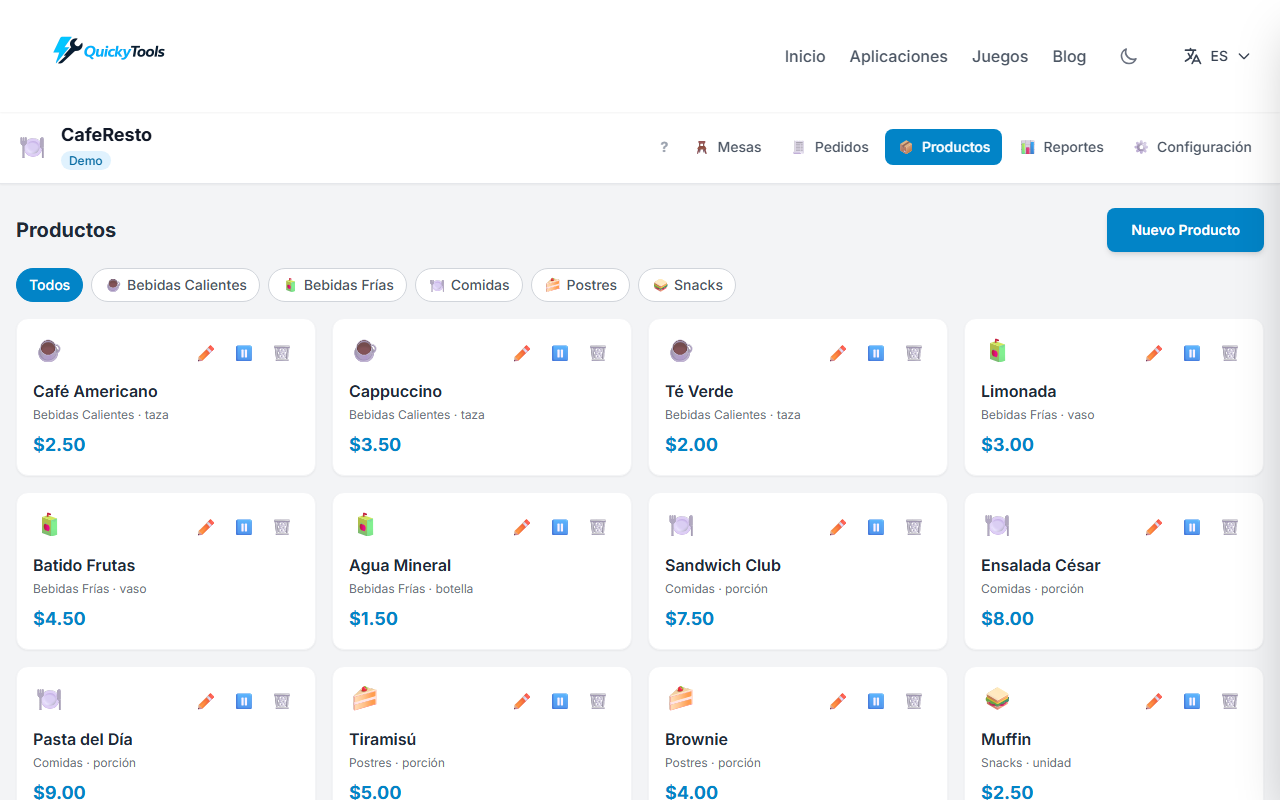
Cada tarjeta de producto muestra el nombre, ícono de categoría, unidad y precio. Puedes:
- Filtrar por categoría con las pastillas en la parte superior
- Crear nuevos productos con el botón
+ Nuevo Producto - Habilitar o deshabilitar cualquier producto con el botón ⏸️/▶️ — los productos deshabilitados no aparecen en el selector de pedidos, útil para productos de temporada o promocionales
- Editar o eliminar cualquier producto con los íconos en su tarjeta
Los productos se organizan en categorías (Bebidas Calientes, Bebidas Frías, Comidas, Postres, Snacks por defecto). Puedes gestionar las categorías desde la pestaña Configuración.
7. Reportes de Ventas 📊
La pestaña Reportes te muestra el desempeño de ventas en tiempo real.
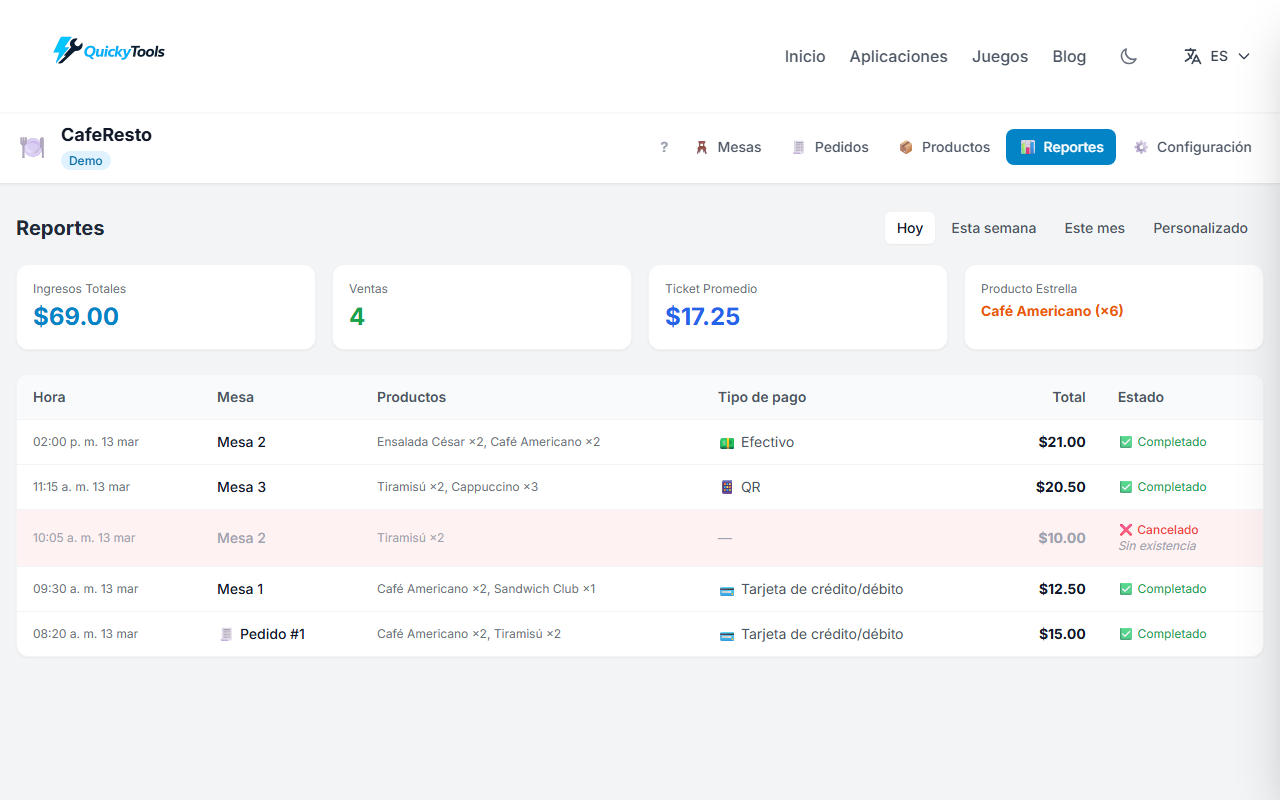
Cuatro tarjetas KPI en la parte superior muestran solo ventas completadas (excluye canceladas):
- Ingresos Totales — suma de todas las ventas en el período
- Ventas — número de pedidos completados
- Ticket Promedio — valor promedio por orden
- Producto Estrella — el ítem más vendido
La tabla de ventas incluye una columna de Estado que diferencia entre ✅ Completado y ❌ Cancelado (con motivo visible). La columna Pago muestra el método utilizado. Las filas canceladas se destacan con fondo rojo tenue para identificarlas de un vistazo.
Rango de Fechas Personalizado
¿Necesitas datos de un período específico? Haz clic en Personalizado para activar el selector de fechas:
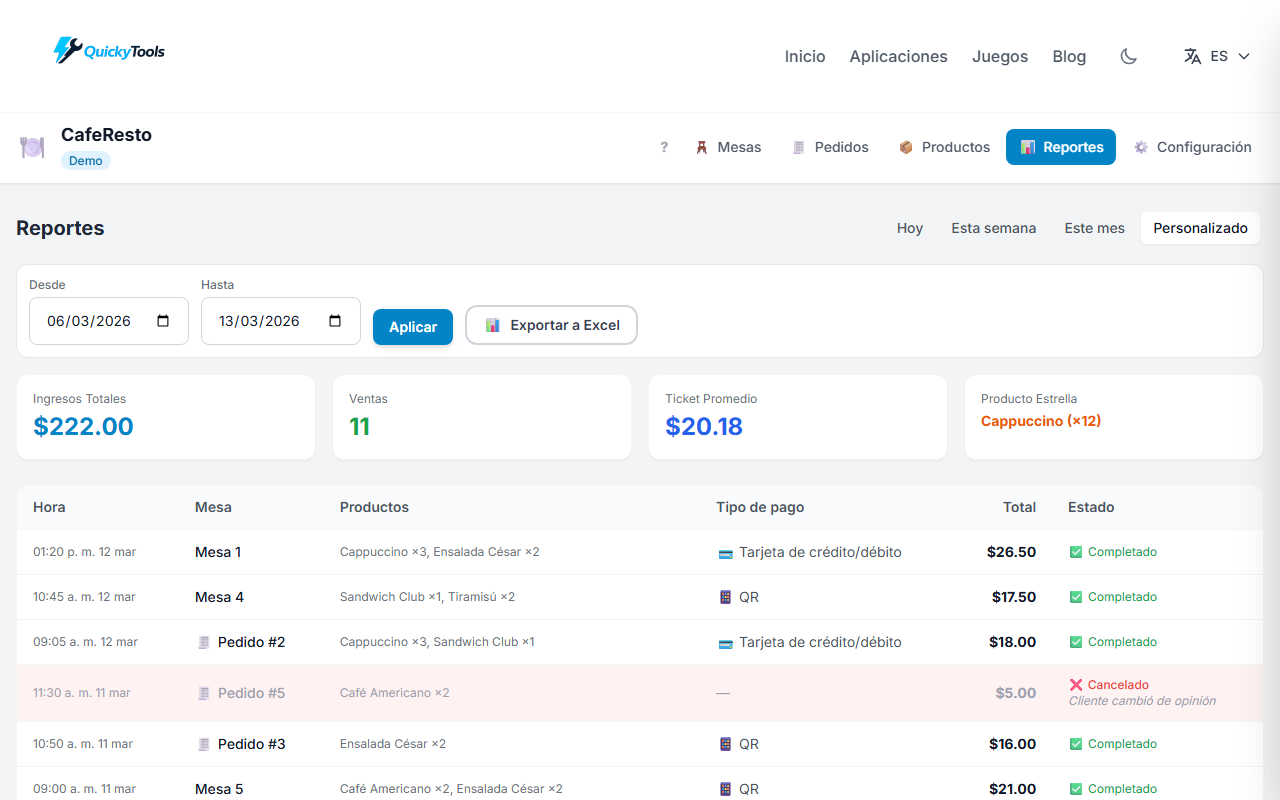
Define una fecha de inicio y fin, luego haz clic en Aplicar. Una vez configurado el rango, el botón Exportar a Excel genera un archivo .xlsx con:
- Encabezado con nombre del restaurante y rango de fechas
- Todas las ventas del período con columnas: Hora, Mesa/Pedido, Ítems, Pago, Total, Estado y Motivo de cancelación
- Filtros automáticos en los encabezados para ordenar y filtrar directamente en Excel
- Resumen de KPIs al pie (solo ventas completadas)
8. Configuración ⚙️
La pestaña Configuración te permite personalizar el demo para que se parezca a cualquier restaurante real.
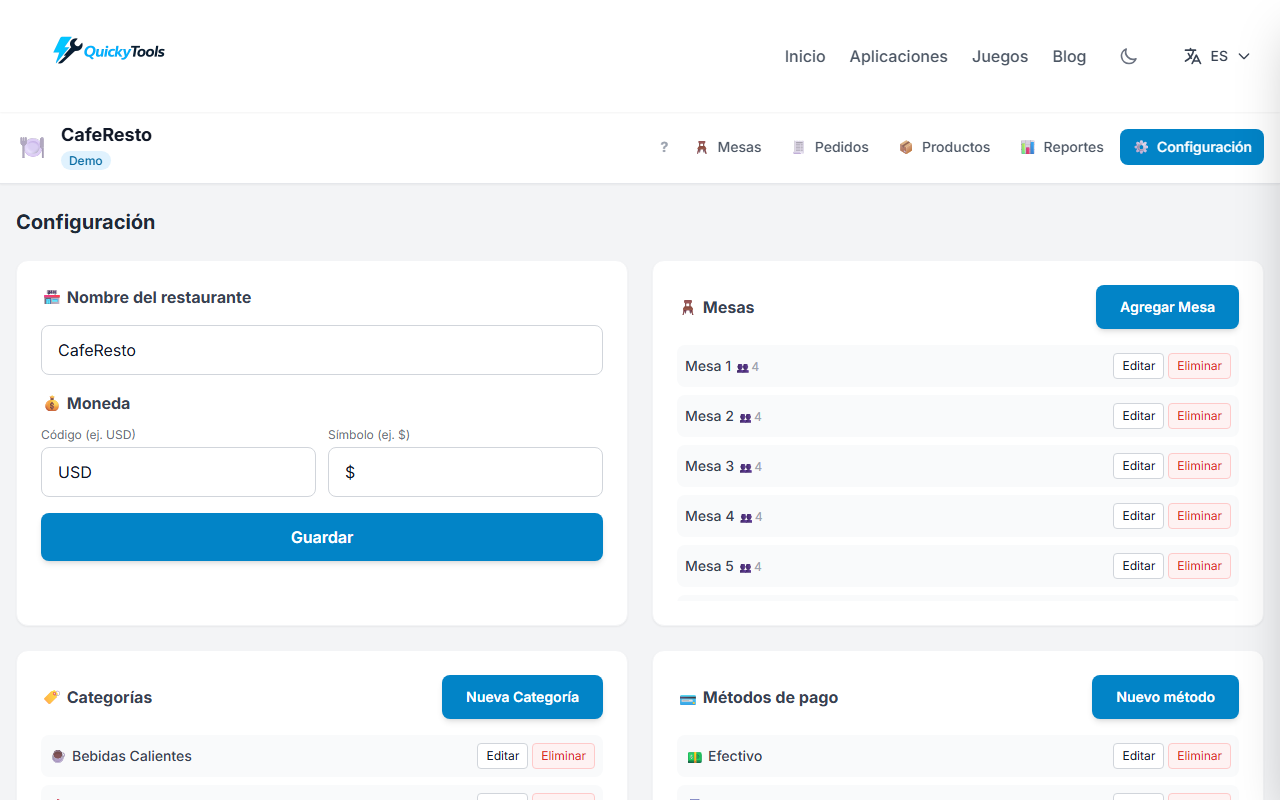
Desde aquí puedes:
- Definir el nombre del restaurante (aparece en la barra superior y en los reportes exportados)
- Elegir la moneda (código + símbolo)
- Agregar, renombrar o eliminar mesas con capacidad personalizada
- Gestionar categorías con íconos emoji (selector visual integrado)
- Gestionar métodos de pago — crea, edita o elimina métodos con emoji y nombre personalizado
- Resetear el demo — limpia todos los datos y restaura los datos de ejemplo por defecto
Persistencia de Datos y Reset
Todo lo que hagas en CafeResto se guarda automáticamente en el localStorage de tu navegador bajo las claves caferesto_*. Tus mesas, pedidos, productos e historial sobreviven refrescos de página y reinicios del navegador.
Si quieres empezar de cero, ve a Configuración → Resetear Demo. Esto borra todos los datos de CafeResto y recarga los datos semilla por defecto (mesas, productos, historial de ventas de ejemplo incluyendo pedidos de cola y registros cancelados).
¿Listo para probarlo? El demo está disponible de forma gratuita — sin cuenta requerida.